
Multi-Tab TerminalWORKSPACE
複数タブで接続を管理
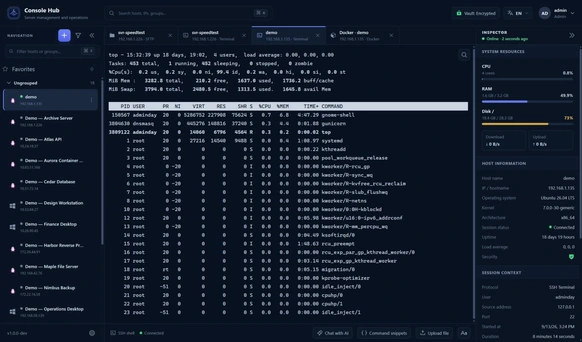
サーバーごとに独立したターミナルタブを開けます。切り替える際はホスト名と接続ユーザーを確認して作業を続けます
PRODUCT / SSH CLIENT
ネイティブターミナルアプリの代わりに、自社環境に設置したConsole Hubから安全にSSH接続。認証情報をブラウザへ渡しません
SELF-HOSTED ARCHITECTURE
ブラウザが対象Linuxサーバーへ直接SSH接続するのではなく、お客様のDocker環境で動作するConsole Hubが接続を中継します。再利用可能なパスワードや秘密鍵をブラウザに保持させません
サーバーごとに独立したターミナルタブを開けます。切り替える際はホスト名と接続ユーザーを確認して作業を続けます
よく使う定型コマンドを保存して呼び出せるほか、設定したAIモデルへコマンドの書き方を相談できます
パスワードや秘密鍵(OpenSSH / PEM / PPK)はデータベースとは別の専用ボリュームの鍵で暗号化保存します
01
SCREENSHOT
02
SAME-HOST INTEGRATION
SSHで登録した同じホストから、同一の認証情報を使ってSFTPファイル操作やDocker Managerを開けます
ターミナルパネルからそのままSFTPアップロードを起動し、ファイルの確認・送受信・編集を行えます
Linuxホスト上のDockerソケットへ接続し、同じワークスペースタブでコンテナやComposeを管理できます
WORKFLOW
ブラウザからアプライアンスへ、アプライアンスから対象ホストへ到達できる必要があります。共有時の権限はセキュリティ、ファイル作業はSFTPの操作例にまとめています
03
LIMITATIONS
START FREE
Freeプランなら1名・5台まで、期限なく¥0で利用できます