
Overview & ComposeRESOURCES
OverviewとCompose管理
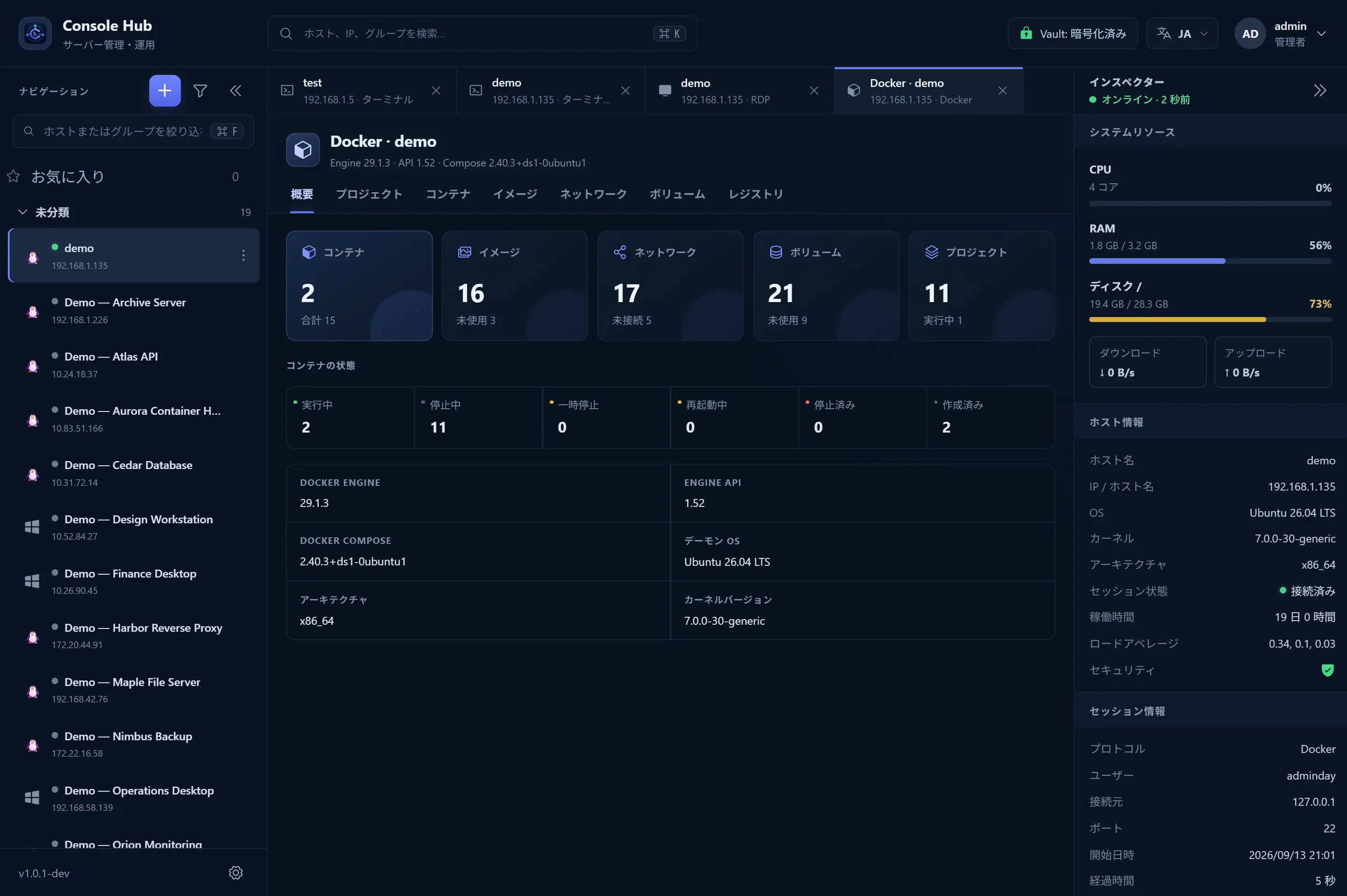
ホストごとのDockerリソース全体像、Composeプロジェクトの検証・デプロイ・起動停止を画面から操作できます
PRODUCT / DOCKER MANAGEMENT
登録済みLinuxサーバーのDocker環境を専用のワークスペースタブで操作。専用エージェントやTCPポート公開を必要としません
WHAT IT MANAGES
Console Hub v1.0.1では、ホストごとのリソース一覧からログ確認やCompose操作へ進めます。コマンドで調べたい場合は、接続先を確認してホストまたはコンテナのターミナルを開きます
ホストごとのDockerリソース全体像、Composeプロジェクトの検証・デプロイ・起動停止を画面から操作できます
コンテナのステータス確認、起動・停止・再起動、リアルタイムログ追跡、execターミナル接続に対応します
イメージのプル・削除、ボリュームやネットワークの一覧管理、プライベートレジストリ認証情報の管理が可能です
01
SCREENSHOT
02
PREREQUISITES
Docker Managerは、ホスト上のSSH通信を経由してローカルのDocker Engineソケットへアクセスします
WORKFLOW
稼働中コンテナの内部調査にはContainerのTerminalを使用します。Bashまたはshの確認後に開くexecで、ProjectのホストSSHとは実行先が異なります
対応操作・権限とSSH接続の確認手順も参照してください
03
SCOPE & LIMITS
Docker操作は選択したLinuxホスト単位で行います。複数ホストを登録しても、クラスター全体を一括管理する機能にはなりません
GET STARTED
Freeプランなら1名・5台まで無料で利用できます。始め方ガイドからセットアップ手順をご確認ください