
PRODUCT / GETTING STARTED
Console Hubをはじめる
ご自身のLinuxサーバーにインストールして、ブラウザから使い始めましょう。LAN内ならHTTPで利用でき、ドメインや証明書は必要ありません
BEFORE YOU START
用意するのは、LinuxとDocker
初めての方には、継続運用にも使えるクイックインストールがおすすめです。設定を手動で管理したい方はDocker Composeを選んでください。動作だけを試すためのDockerコマンドも、手動インストールに用意しています
はじめる前に確認
- Linuxサーバー / VMlinux/amd64 または linux/arm64。Windowsへのインストールは対象外です
- Docker EngineDockerが起動済みで、操作できる権限があること。クイック・Composeの場合はDocker Compose v2.24.0以降も必要です
- LANのIPアドレスと接続経路固定または予約済みのプライベートIPv4、Docker Hubへの通信、管理対象サーバーへの接続経路
CHOOSE YOUR METHOD
インストール方法を選ぶ
QUICK INSTALL
案内に沿って、簡単にセットアップ
必要な値を対話形式で設定します。Docker Composeが必要です
インストーラーをダウンロードして確認
Linuxサーバーのターミナルで実行します。この段階ではインストーラーを起動しません。検証に失敗した場合は、次の手順へ進まないでください
curl -fsSLO https://consolehub.jp/install/install.sh && curl -fsSLO https://consolehub.jp/install/install.sh.sha256 && sha256sum -c install.sh.sha256ダウンロードしたinstall.shをエディターで開き、内容を確認してください。チェックサムはファイルの一致を確認するもので、同じ配布元の安全性を独立に証明するものではありません
内容を確認してから実行
確認したファイルと同じフォルダーで実行します。チェックサムを再確認し、成功した場合だけ管理者権限でインストーラーを起動します
sha256sum -c install.sh.sha256 &&
sudo sh install.sh
保存先とLANのIPを指定
未使用の専用ディレクトリと、サーバーのプライベートIPv4を指定します。通常はDirect LANを選びます。表示された設定を確認してから開始してください
完了したら、表示されたURLを開く
インストーラーは起動とLAN URLの応答を確認します。失敗した場合は完了扱いにせず、原因を確認してください
MANUAL INSTALL
試す、または本格的に使い始める
まず試すならDocker、継続運用ならCompose。同じ環境で両方を実行する必要はありません
Dockerで直接起動
1コマンドでお試し。Composeも設定ファイルも不要です
Linuxサーバーのターミナルで実行します。192.168.1.50 を実際のサーバーのプライベートIPv4に2か所とも置き換えてください
docker run -d --pull always \
  --name consolehub-trial \
  -p 192.168.1.50:3000:3000 \
  -e ALLOWED_ORIGINS=http://192.168.1.50:3000 \
  --mount source=consolehub_trial_sqlite_data,target=/var/lib/consolehub/data \
  --mount source=consolehub_trial_vault_data,target=/var/lib/consolehub/vault \
consolehub/consolehub:latest起動まで少し待ち、http://192.168.1.50:3000 をブラウザで開きます。IPは指定した値に読み替えてください。初期画面が表示されたら利用を開始できます
管理下のLAN / VPNでの試用向けです。本番運用には下のComposeを使用してください。この短いコマンドには、Composeの読み取り専用化・権限制限・自動再起動の設定は含まれません
保存先と、再実行するときの注意
試用データは consolehub_trial_sqlite_data、暗号化鍵は consolehub_trial_vault_data に保存されます。二つを一組で保持してください。名前が consolehub-trial のコンテナが既にある場合、同じコマンドで上書きはされません
新規の試用環境で実行してください。同名ボリュームが残っている場合は以前のデータが使われるため、別環境の保存先を流用しないでください。Composeへの自動移行や、このコマンドでの更新は行いません
Docker Composeで起動
本番・継続運用はこちら。設定をファイルで管理します
Docker Compose v2.24.0以降が必要です。公式ファイルを使うため、Composeを一から書く必要はありません
新しい専用フォルダーにファイルを取得
書き込み可能な場所で実行してください。既に
consolehubフォルダーがある場合は上書きせず停止します。既存のConsole Hub Composeプロジェクトには実行しないでくださいmkdir consolehub && cd consolehub && curl -fsSLO https://consolehub.jp/install/docker-compose.prod.yml && curl -fsSLO https://consolehub.jp/install/docker-compose.prod.yml.sha256 && sha256sum -c docker-compose.prod.yml.sha256 && curl -fsSLo .env https://consolehub.jp/install/consolehub.env.example.envのIPアドレスを変更
ダウンロードした
.envをエディターで開き、2か所のIPを実際のサーバーのプライベートIPv4へ変更して保存します。以下はファイルの内容で、ShellコマンドではありませんALLOWED_ORIGINS=http://192.168.1.50:3000 APP_BIND_ADDRESS=192.168.1.50 APP_PORT=3000設定を確認して起動
同じフォルダーで実行します。設定の検証に成功した場合だけ起動し、正常起動するまで待ちます
docker compose -f docker-compose.prod.yml config --quiet &&
docker compose -f docker-compose.prod.yml up -d --pull always --wait
同じLinuxホストだけから使う場合
.env を ALLOWED_ORIGINS=http://localhost:3000 と APP_BIND_ADDRESS=127.0.0.1 の組み合わせにすると、ポートをLANへ公開せずローカルだけで利用できます。プロキシ設定は空にしてください。ブラウザでは http://localhost:3000 を開きます
FIRST CONNECTION
ブラウザを開いて、使い始める
起動を確認したら、同じLAN / VPNのパソコンから http://192.168.1.50:3000 を開きます。IPとポートは設定した値に読み替えてください
- 最初の管理者を作成初回画面で管理者のユーザー名とパスワードを設定します。このアカウントがBootstrap Administratorになります
- 最初のサーバーを登録ホスト一覧の「ホストを追加」から、サーバー名、OS、接続先アドレス、利用する接続方法と認証情報を入力して保存します
- 最初の作業を選ぶ登録したサーバーを選び、SSH / SFTP / RDP / VNCの接続を開きます。SSHでは表示されたホスト鍵を接続先のものと照合し、ターミナルが開いたら
whoamiで接続ユーザーを確認できます
画面が開かない、起動確認に失敗する場合
Dockerの起動状態、IPとポート、ホストのファイアウォール、LAN / VPNの経路を順に確認してください。Dockerの場合は docker logs --tail 100 consolehub-trial、Composeの場合は専用フォルダーで docker compose -f docker-compose.prod.yml logs --tail 100 を確認できます。ログを共有する際は機密情報を除いてください。失敗したコンテナやボリュームを削除して解決しようとしないでください
DOCKER MANAGEMENT
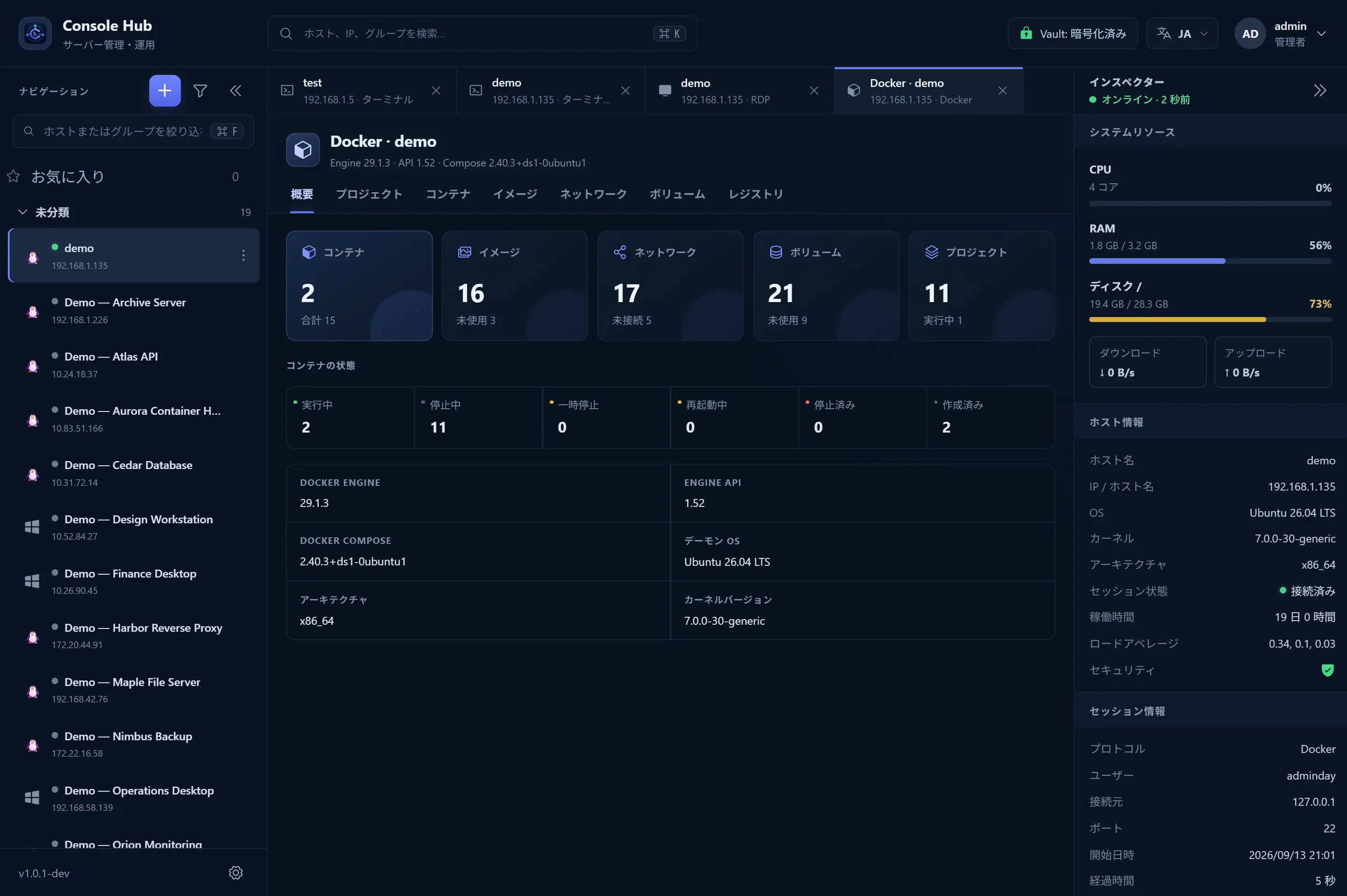
Dockerで設置した後、Docker Managerへ接続
Console Hubのインストールと、管理対象のDocker環境への接続は別の手順です。Docker Managerはv1.0.1で追加されたConsole Hub内のワークスペースタブで、Freeを含むすべてのプランで利用できます
- LinuxホストとSSHを登録対象は、Console Hubから到達できるLinuxホストです。SSH接続とホスト鍵の確認を先に完了します
- 利用者の権限を確認SSHを設定したLinuxホストを新しく登録すると、Docker接続は既定で有効になります。サーバーの所有者は閲覧・管理でき、共有する利用者には必要なDocker権限を個別に付与します
- 「Docker を開く」を選択ホスト一覧で対象サーバーの操作メニューから「Docker を開く」を選びます。Overviewと各リソース一覧が表示されれば接続完了です
- 安全な操作で確認まず一覧や詳細を確認してください。変更操作では、対象と影響を示す確認画面を読んでから実行します
ターミナルはどこへ接続しますか?
Compose Projectの「Terminalを開く」は、登録済みホストのSSH Terminalを開きます。Containerの「Terminal」は、実行中コンテナでBashまたはshが利用できることを確認した後、別の Exec · container · host ワークスペースを開きます。container execはprivileged実行やユーザー上書きを行わず、コマンドと出力を保存しません
Dockerタブを開けない場合
対象がLinuxでSSHプロファイルを持つこと、現在のSSHアカウントでDockerを操作できること、利用者にホスト閲覧・SSH接続・Docker閲覧権限があることを確認してください。変更操作にはDocker管理権限も必要です。Freeでは有効ホスト五件の枠内に対象ホストが含まれている必要があります
以前にDockerを無効にしたホストや、SSH接続設定を変更したホストは、既定の有効化だけでは復旧しません。表示された理由を確認し、サーバーの所有者に設定の確認を依頼してください。Docker未導入、サービス停止、アクセス権不足の場合も、接続先の状態を確認してから再接続します
OPTIONAL
HTTPSを使う場合だけ
通常のLAN利用に追加設定は不要です。HTTPSやパスキーを使いたい場合は、既存のリバースプロキシと証明書を用意してください
既存のHTTPSプロキシを使う設定
ALLOWED_ORIGINS を正確なHTTPS URLへ変更し、TRUSTED_PROXY に信頼するプロキシのIP / CIDRを指定します。同じLinuxホストでプロキシが動く場合は、公開先を 127.0.0.1:3000 に制限します
Dockerでは -e TRUSTED_PROXY=127.0.0.1 と対応する -p 127.0.0.1:3000:3000、Composeでは .env の TRUSTED_PROXY と APP_BIND_ADDRESS を設定します。別ホストのプロキシでは、その構成に合う信頼元とLANの公開先を指定してください
プロキシはWebSocket転送に対応し、転送ヘッダーを上書きする必要があります。Console Hubにプロキシは同梱されません。パスキーには安定したHTTPSのホスト名が必要ですが、LANのHTTPでもパスワードと認証アプリの二要素認証を利用できます
UPDATE & RECOVERY
継続運用と更新はComposeで
クイックインストールも同じCompose構成を使用します。Dockerでの試用から運用を始める場合は、別の新しい環境としてComposeで構築してください。試用データを引き継ぐ自動移行ではありません
クイック / Docker Composeでインストールした場合
初回に作成した専用フォルダーで実行します。別フォルダーで新しい環境を作ったり、ボリュームを削除したりしないでください
docker compose -f docker-compose.prod.yml up -d --pull always --waitNEED HELP?
困ったときは
環境や手順について不明な点は、パスワードや暗号化鍵を送らずにお問い合わせください